



Đang làm việc hăng say hay chuẩn bị vào game chiến vài trận, tự dưng máy tính tắt cái rụp. Nhấn nút nguồn, nó lại chạy được vài giây rồi lại tắt. Lặp đi lặp lại như một vòng lặp vô hạn, màn hình thì tối thui. Tình trạng máy tính bật tắt liên tục không lên màn hình (hay còn gọi là restart loop, reboot loop) này đúng là “khó ở” nhất quả đất. Nhưng bình tĩnh anh em, chưa chắc nó đã “chết hẳn” đâu. Năm 2026 rồi, lỗi này vẫn phổ biến nhưng fix được 90% trường hợp tại nhà.
Nguyên nhân có thể từ nhỏ xíu như RAM lỏng, nút nguồn kẹt, nguồn điện chập chờn, đến nặng hơn như lỗi ổ cứng, xung đột driver, thậm chí update Windows 11 mới (KB5074109/KB5077181 gây boot loop/black screen ở một số máy). Dưới đây là 6 bước kiểm tra tuần tự, từ dễ đến khó, kèm beep code chẩn đoán nhanh, hình minh họa và mẹo an toàn.
An toàn trước khi tháo lắp (bắt buộc!)
Trước khi đụng vào linh kiện: Tắt máy, rút dây nguồn, ấn giữ nút nguồn 10-20 giây để xả điện tĩnh (discharge capacitor). Đeo vòng chống tĩnh điện nếu có, hoặc chạm tay vào vỏ kim loại case để xả tĩnh. Tránh chạm tay trực tiếp vào chân linh kiện.
1. Kiểm tra nguồn điện và nhiệt độ (Top 1-2 nguyên nhân)
Nguồn điện yếu/chập chờn hoặc máy quá nóng là hai “thủ phạm” hàng đầu. Với laptop: pin còn điện hoặc sạc cắm ổn định. Với PC: kiểm tra dây nguồn, ổ cắm, thử cắm thẳng vào tường (bỏ ổ cắm đa năng). Nếu PSU công suất thấp (dưới 650W cho GPU RTX 40/50 series) hoặc hàng kém chất lượng, dễ gây loop restart.
Về nhiệt độ: máy chạy game nặng lâu, bụi bám quạt → tự shutdown bảo vệ. Để nguội hẳn, vệ sinh quạt + tản nhiệt, thay keo tản nhiệt CPU nếu dùng >2 năm.
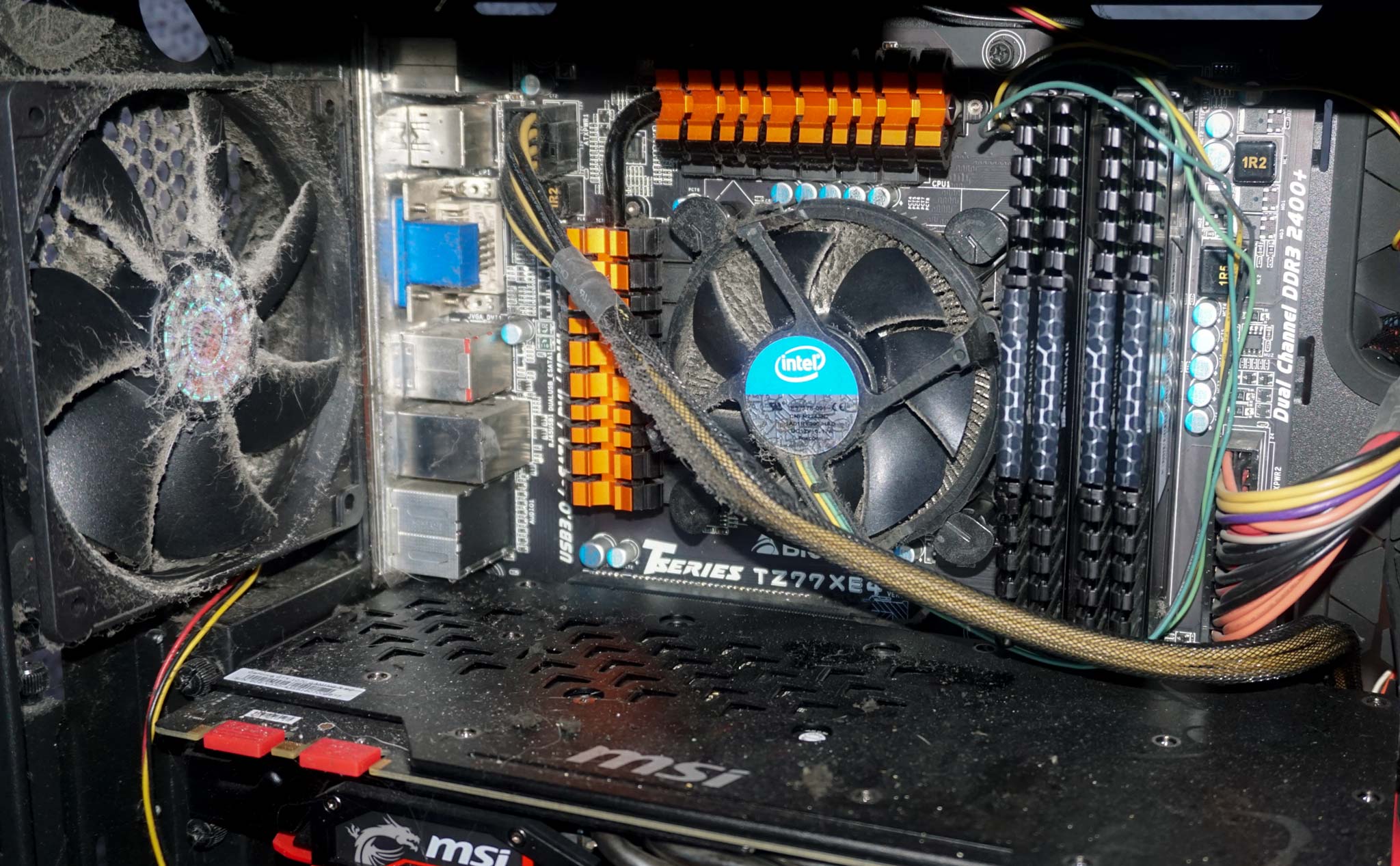
Mẹo nhỏ: Thử nguồn khác hoặc ổ cắm khác. Nếu vừa bật đã tắt ngay, 80% là nguồn/PSU hoặc nút nguồn kẹt.
Xem Thêm
2. Rà soát virus, thiết bị ngoại vi & Windows update mới
Virus/malware hiếm nhưng có thể gây loop. Boot Safe Mode (F8/Shift+Restart), quét virus bằng Malwarebytes hoặc Windows Defender (ngắt mạng trước). Rút hết USB, chuột/bàn phím thừa, chỉ giữ màn hình + bàn phím cơ bản.
Năm 2026: Một số update Windows 11 (KB5074109 Jan, KB5077181 Feb...) gây black screen/reboot loop ở vài máy (đặc biệt NVIDIA/AMD GPU). Nếu lỗi bắt đầu sau update: Boot Safe Mode → Settings > Windows Update > Update history > Uninstall updates gần nhất.
3. Kiểm tra RAM – thủ phạm số 1 (~40-50% trường hợp)
RAM lỏng, chân tiếp xúc kém hoặc hỏng là nguyên nhân phổ biến nhất gây bật tắt liên tục + không lên màn hình. Cách fix đơn giản:
- Tắt máy, rút nguồn, xả điện như phần 0.
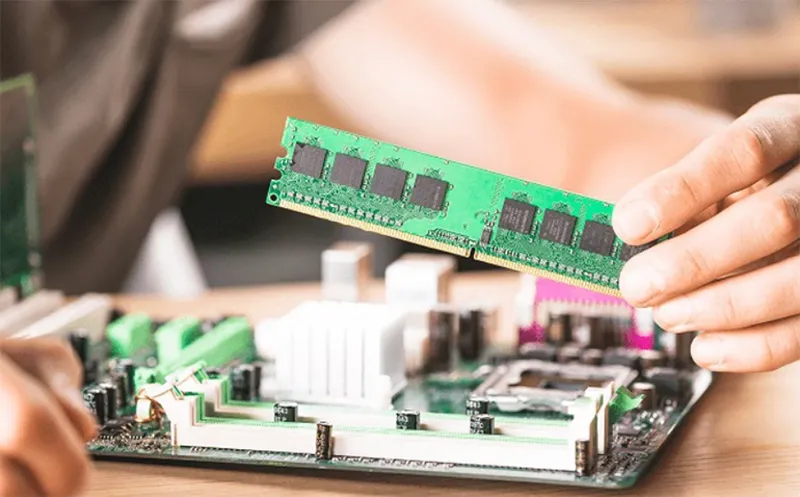
- Mở case, tháo RAM ra, dùng tẩy bút chì chà nhẹ chân vàng (không dùng tay chạm).
- Lắp lại chặt (nghe “cạch” 2 bên), thử thay khe cắm.
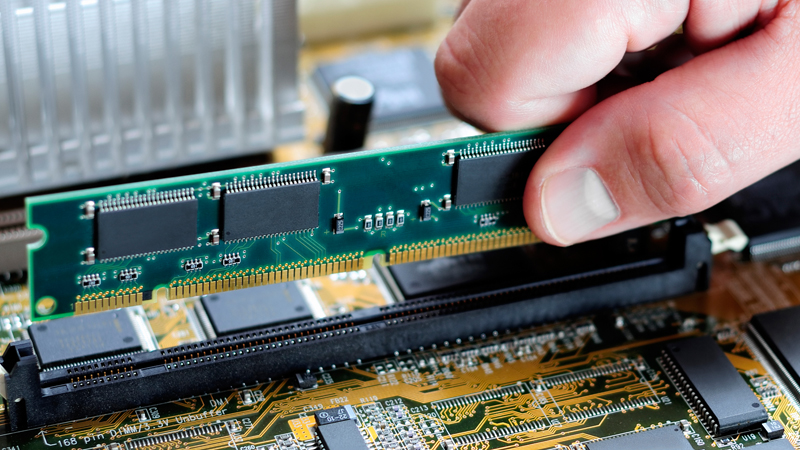
Nếu nhiều thanh RAM: thử boot từng thanh một. Đổi khe đôi khi fix luôn. Nếu vẫn lỗi → thay RAM test.
4. Nghe beep code để chẩn đoán siêu nhanh
Mainboard có loa beep? Nghe tiếng bíp khi bật máy – đây là “bác sĩ” chẩn đoán lỗi POST:
- 1 bip dài + 2-3 bip ngắn: Lỗi RAM (thường gặp nhất).
- Bíp liên tục không ngừng: Nguồn/PSU yếu hoặc RAM/CPU lỗi.
- 3 bip dài: RAM không nhận hoặc main lỗi (MSI/Gigabyte).
- 5 bip ngắn: Lỗi CPU hoặc socket (Gigabyte/ASUS).
- Không bip gì nhưng loop restart: PSU hoặc main hỏng nặng.
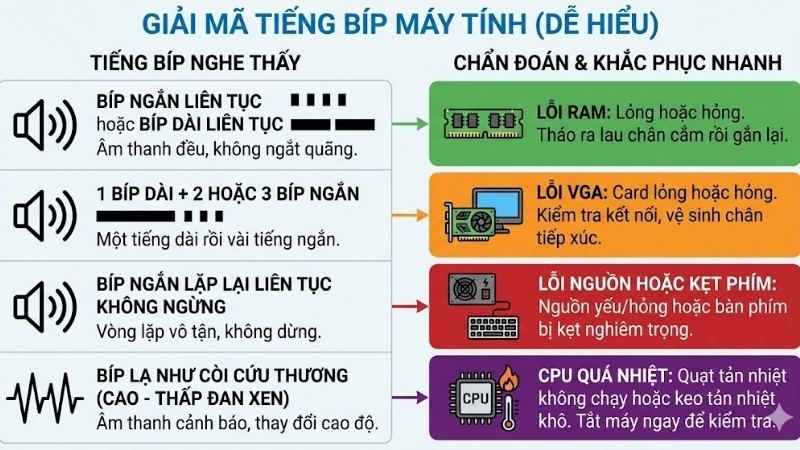
Tra beep code chính xác theo hãng main (ASUS/Gigabyte/MSI) trên web nhà sản xuất. Nếu có bip → fix theo beep trước khi làm tiếp.
5. Kiểm tra ổ cứng HDD/SSD
Ổ cứng bad sector hoặc hỏng firmware gây loop khi boot (đặc biệt HDD cũ). Dùng CrystalDiskInfo kiểm tra health (nếu boot được Safe Mode). Nếu “Caution/Bad” → sao lưu dữ liệu gấp, thay ổ mới. Đôi khi reinstall Windows fix nếu lỗi phần mềm.
6. BIOS, driver & phần cứng nặng
Reset BIOS: Tháo pin CMOS 5-10 phút (hoặc short jumper Clear CMOS). Update BIOS mới từ web hãng nếu main hỗ trợ (cẩn thận brick nếu làm sai).

Driver: Safe Mode → gỡ driver card màn hình/chipset cũ, cài bản mới từ NVIDIA/AMD/Intel.
- Card màn hình (VGA): Tháo card rời, chạy onboard (nếu main có). Nếu ổn → card lỗi.

- Nguồn (PSU): Thử mượn PSU khác (ít nhất 650W 80+ Bronze/Gold). PSU yếu gây loop ở build GPU mạnh.
- Mainboard: Tụ phồng/nứt → mang thợ, ít fix tại nhà.
| Nguyên nhân | Dấu hiệu nhận biết | Xác suất (2026) | Hướng xử lý ưu tiên |
|---|---|---|---|
| RAM lỏng/hỏng | Bật không lên màn, bip dài/ngắn, loop restart | ~40-50% | Vệ sinh chân RAM, thử từng thanh/khe |
| Nguồn điện/PSU yếu | Tắt ngay khi bật, đèn nhấp nháy | ~25-30% | Thử ổ cắm/PSU khác, kiểm tra công suất |
| Nhiệt độ cao | Chạy 1-2 phút mới tắt, quạt kêu to | ~15% | Vệ sinh, thay keo tản nhiệt |
| Ổ cứng lỗi | Tắt khi truy cập dữ liệu, kêu lạch cạch | ~10% | Kiểm tra CrystalDiskInfo, sao lưu + thay |
| Windows update/driver xung đột | Lỗi sau update gần đây (KB507...) | ~5-10% | Uninstall update, Safe Mode gỡ driver |
| Main/VGA nặng | Bip lạ, thử hết vẫn lỗi | <5 td=""> | Mang thợ/test linh kiện |
Mẹo hiếm: Nút nguồn case kẹt/chập → rút dây nút nguồn khỏi main, dùng tua-vít chạm 2 chân power để khởi động thủ công. Nếu ổn → thay nút nguồn.
Không có gì đáng sợ khi máy tính lỗi, quan trọng là “bắt bệnh” đúng cách. Kiểm tra tuần tự như trên, đa số fix được RAM hoặc nguồn là ngon lành. Năm 2026 rồi, cập nhật BIOS/driver thường xuyên để tránh rắc rối.
Bạn từng gặp máy tính bật tắt liên tục không lên màn hình chưa? Làm theo bước nào fix được? Kể dưới comment để anh em tham khảo nhé! 🔥
